Qué monitor comprar para diseño industrial y CAD en 2026
Hay una escena que se repite en casi todos los estudios que conozco: alguien se gasta dos mil euros en una torre para que SOLIDWORKS vuele y después trabaja ocho horas al día mirando el monitor que venía con el pack, un panel de 24 pulgadas y 130 € que compró hace seis años.
Es el peor reparto posible del presupuesto. El procesador lo notas dos minutos al día, cuando regeneras el conjunto grande. El monitor lo notas los otros cuatrocientos setenta y ocho. Es donde tienes el árbol de operaciones, las cotas del plano, el render que le vas a enseñar al cliente y las tres ventanas que necesitas abiertas a la vez el día de la entrega.
Esta guía va de cómo elegirlo: qué números importan, cuáles son marketing, y ocho monitores concretos que puedes comprar hoy.
Qué comprar según tu caso
Si vienes con prisa, esta tabla es la guía entera. Debajo explico el porqué de cada elección.
| Tu situación | Qué te recomiendo | Aprox. |
|---|---|---|
| Trabajo con portátil y quiero un solo cable | Dell UltraSharp U2725QE (4K · 120 Hz · Thunderbolt) | ~665 € |
| Quiero el mejor equilibrio entre color, nitidez y precio | ASUS ProArt PA279CRV (4K · 99 % DCI-P3 y Adobe RGB) | ~400 € |
| Tengo torre y portátil y quiero un solo teclado | BenQ PD2705U (4K con KVM) | ~380 € |
| Quiero superficie de trabajo por encima de todo | BenQ PD3205U (32″ 4K) | ~540 € |
| Quiero una sola pantalla ancha en lugar de dos | Dell S3425DW (34″ ultrapanorámica) | ~395 € |
| Busco un segundo monitor (o un principal ajustado de precio) | Dell U2724D (QHD · 120 Hz · IPS Black) | ~330 € |
| Soy estudiante y quiero lo mejor por poco dinero | ASUS ProArt PA278QV Gen2 | ~280 € |
| Quiero 4K por el menor dinero posible | LG UltraFine 27U730A | ~250 € |
Precios orientativos del día en que actualicé la guía. El precio y la disponibilidad reales los ves al abrir cada enlace.
Las tres cosas que de verdad notas al diseñar
Superficie útil. Modelar es tener a la vez el árbol de operaciones, la vista 3D y, con suerte, la referencia o el navegador. En un monitor pequeño vives cerrando y abriendo paneles; en uno grande dejas de pensar en la ventana y piensas en la pieza. Es el motivo número uno para cambiar de monitor.
Nitidez del texto. Las cotas de un plano, los nombres de cincuenta operaciones en el árbol, las tablas de propiedades. Todo eso es texto pequeño ocho horas al día, y ahí la diferencia entre un panel de 92 puntos por pulgada y uno de 160 es la diferencia entre acabar el día con dolor de cabeza o no.
Fidelidad de color. No para todos: si sólo entregas planos, te da igual. Pero en cuanto empiezas a elegir acabados, a preparar renders para un catálogo o a enseñarle una propuesta de color a un cliente, un monitor que no está calibrado te está mintiendo, y el cliente lo va a ver de otro color en su pantalla.
Cómo elegir: los seis criterios
1. Tamaño y resolución: la única cuenta que importa
No mires las pulgadas ni la resolución por separado; mira los puntos por pulgada, que es lo que determina la nitidez, y el escalado que tendrás que aplicar en Windows:
- 24″ Full HD → 92 ppp. Es lo que tiene casi todo el mundo y es la razón de que el texto se vea tosco. No lo compres.
- 27″ QHD (2560 × 1440) → 109 ppp. El clásico que funciona: se usa al 100 % de escala, así que ningún programa antiguo te va a dar problemas, y te cabe todo.
- 27″ 4K → 163 ppp. El texto es perfecto, pero hay que usarlo al 150 %: la superficie útil acaba siendo parecida a la del QHD, sólo que mucho más nítida.
- 32″ 4K → 138 ppp. Mi favorito para CAD: al 125 % ganas superficie de verdad respecto al de 27″ y el texto sigue viéndose fino.
Cuidado con el escalado y el software CAD. Windows 11 escala bien, pero los programas de ingeniería arrastran diálogos y complementos antiguos que a veces se ven diminutos o borrosos al 150 %. Si trabajas con macros, complementos raros o versiones de hace años, ve a lo seguro: 27″ QHD al 100 % o 32″ 4K al 125 %. Si sólo usas el programa moderno y ya está, el 27″ 4K es una gozada.
2. Uno, dos o ultrapanorámico
La configuración que mejor funciona para diseñar producto —y la que yo recomendaría si me lo preguntas por correo— es un monitor bueno como principal y otro sencillo al lado: el 3D en el grande y en el pequeño el navegador, el correo, la carpeta de referencias o las especificaciones del cliente. Poner el segundo en vertical es un truco viejo y buenísimo para leer normativas, fichas técnicas y PDF de proveedores.
La alternativa es una ultrapanorámica de 34″: una sola pantalla, un solo cable, sin marco en medio, y sitio para dos ventanas de verdad. Es una opción estupenda si trabajas en un espacio pequeño o si te molesta el marco entre monitores. Lo que no te dará es girar una de las dos mitades en vertical.
3. El panel: IPS sí, OLED con cuidado
- IPS — lo que quieres. Color estable, ángulos de visión amplios, sin sorpresas.
- IPS Black — la evolución de Dell y LG: el doble de contraste (2000:1, y hasta 3000:1 en los más nuevos) manteniendo las ventajas del IPS. Se nota mucho en interfaces oscuras y en renders.
- VA — el de casi todos los curvos baratos. Buen contraste, pero el color se degrada en los bordes. Perfectamente válido para modelar; no lo elijas si vas a decidir colores.
- OLED — el negro perfecto y espectacular para presentar. Pero nuestro trabajo consiste en tener barras de herramientas y un árbol de operaciones fijos en el mismo sitio ocho horas al día, que es justo el escenario que provoca retención de imagen. Como pantalla única de trabajo, no lo recomiendo todavía.
4. Color: cuánto necesitas de verdad
Aquí es donde más dinero se tira sin necesidad. La regla corta:
Si entregas planos, modelos 3D y renders que se van a ver en pantalla, con 100 % de sRGB y una precisión de fábrica de Delta E < 2 vas sobrado. Cualquier monitor decente de los de esta lista lo cumple.
Si preparas catálogos, packaging o cualquier cosa que acabe impresa, entonces sí quieres cobertura amplia —DCI-P3 y Adobe RGB— y, sobre todo, calibrarlo tú de vez en cuando con un colorímetro. Un panel calibrado de fábrica se desvía con los meses.
5. Conexiones: el detalle que cambia el día a día
USB-C con carga. Si trabajas con portátil, esto no es un lujo: un solo cable lleva vídeo, datos del hub y la carga del equipo. Abres el portátil, enchufas un cable y estás trabajando. Mira los vatios: 65 W valen para un portátil ligero, pero para uno con gráfica dedicada quieres 90 W o más.
KVM. Si tienes torre en el estudio y portátil para las visitas, un monitor con KVM te deja usar el mismo teclado y el mismo ratón con los dos y cambiar con un botón. Cuesta poco más y se agradece cada semana.
Comprueba la salida de tu equipo. Para 4K a 120 Hz necesitas DisplayPort 1.4, HDMI 2.1 o Thunderbolt; y si vas a conectar por USB-C, asegúrate de que ese puerto de tu portátil admite salida de vídeo (DisplayPort Alt Mode). No todos los puertos USB-C lo hacen, y es una decepción muy típica el día que llega el monitor.
6. Ergonomía, acabado y frecuencia
Que suba y baje, que gire y que tenga anclaje VESA. El borde superior de la pantalla a la altura de los ojos y a un brazo de distancia: si el monitor no sube lo suficiente, acabas con el cuello destrozado. Acabado mate obligatorio si tienes una ventana detrás.
Y una nota sobre los 120 Hz: hace años eran cosa de videojuegos, hoy los llevan hasta los monitores de oficina y en CAD se notan. Orbitar un modelo a 120 Hz es mucho más agradable y hace más fácil juzgar una superficie mientras la giras. Si eliges entre dos monitores parecidos, coge el de más frecuencia.
Un mito que conviene aclarar: no existen los «monitores certificados para SOLIDWORKS». Las certificaciones de los fabricantes de CAD son de tarjeta gráfica y controlador, no de pantalla. Cualquier monitor con las conexiones adecuadas funciona con cualquier programa. Que nadie te cobre un plus por eso.
Los ocho monitores, en detalle
Cada uno está en la lista por un motivo distinto. Si sólo vas a leer una ficha, lee la segunda: es la que compra la mayoría.
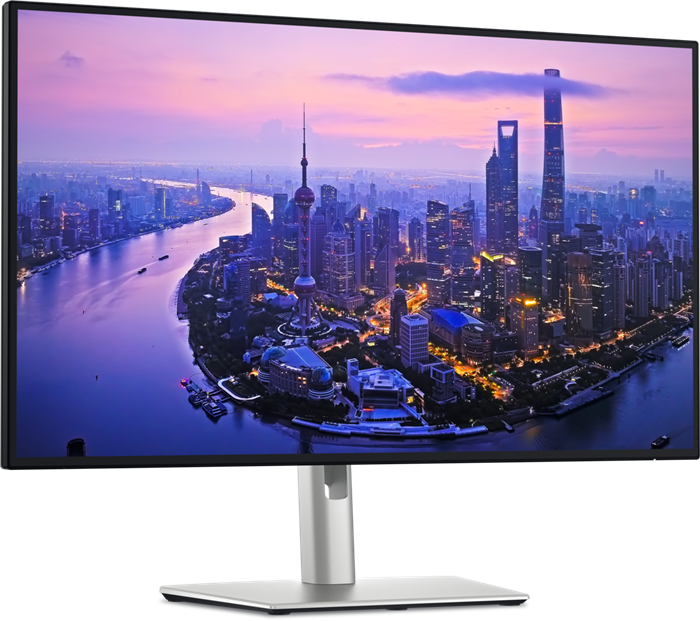
1 · El mejor si trabajas con portátil
27″ · 4K (3840 × 2160) · 120 Hz · panel IPS Black con contraste 3000:1 · hub Thunderbolt 4 con hasta 140 W de carga · altura, giro y pivote.
Es el monitor que compraría yo. Un solo cable al portátil: vídeo 4K a 120 Hz, todos los periféricos del hub y la carga del equipo. Nitidez de sobra para planos, contraste alto para renders y la ergonomía de siempre de la serie UltraSharp. Caro, sí, pero es de los que duran diez años y pasan de un ordenador al siguiente.
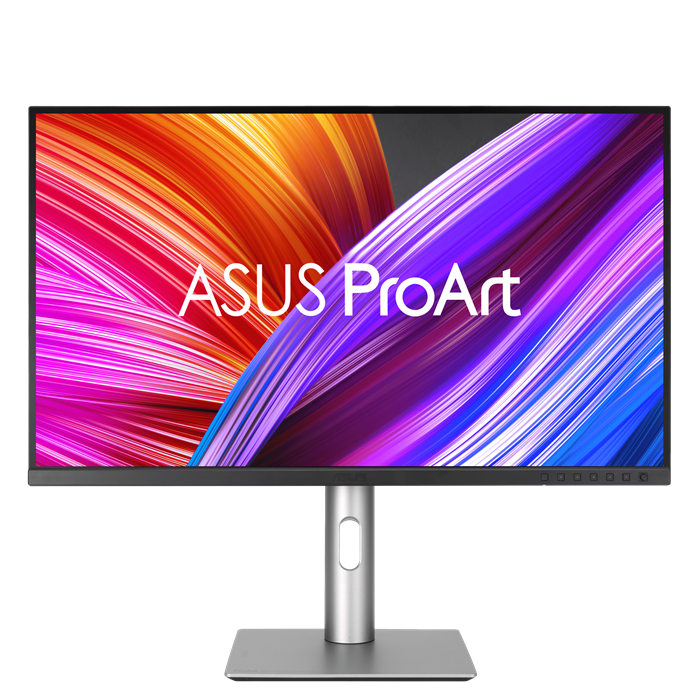
2 · La mejor compra global
27″ · 4K · IPS · 99 % DCI-P3 y 99 % Adobe RGB · calibrado de fábrica con Delta E < 2 y verificado por Calman · USB-C con 96 W de carga · totalmente ergonómico, con pivote.
Por lo que cuesta no hay nada que le haga sombra: cobertura de color de monitor profesional, 4K y carga del portátil por USB-C. Si haces CAD pero también preparas presentaciones, catálogos o material impreso, éste es tu monitor. Se queda en 60 Hz, que es lo único que le falta.
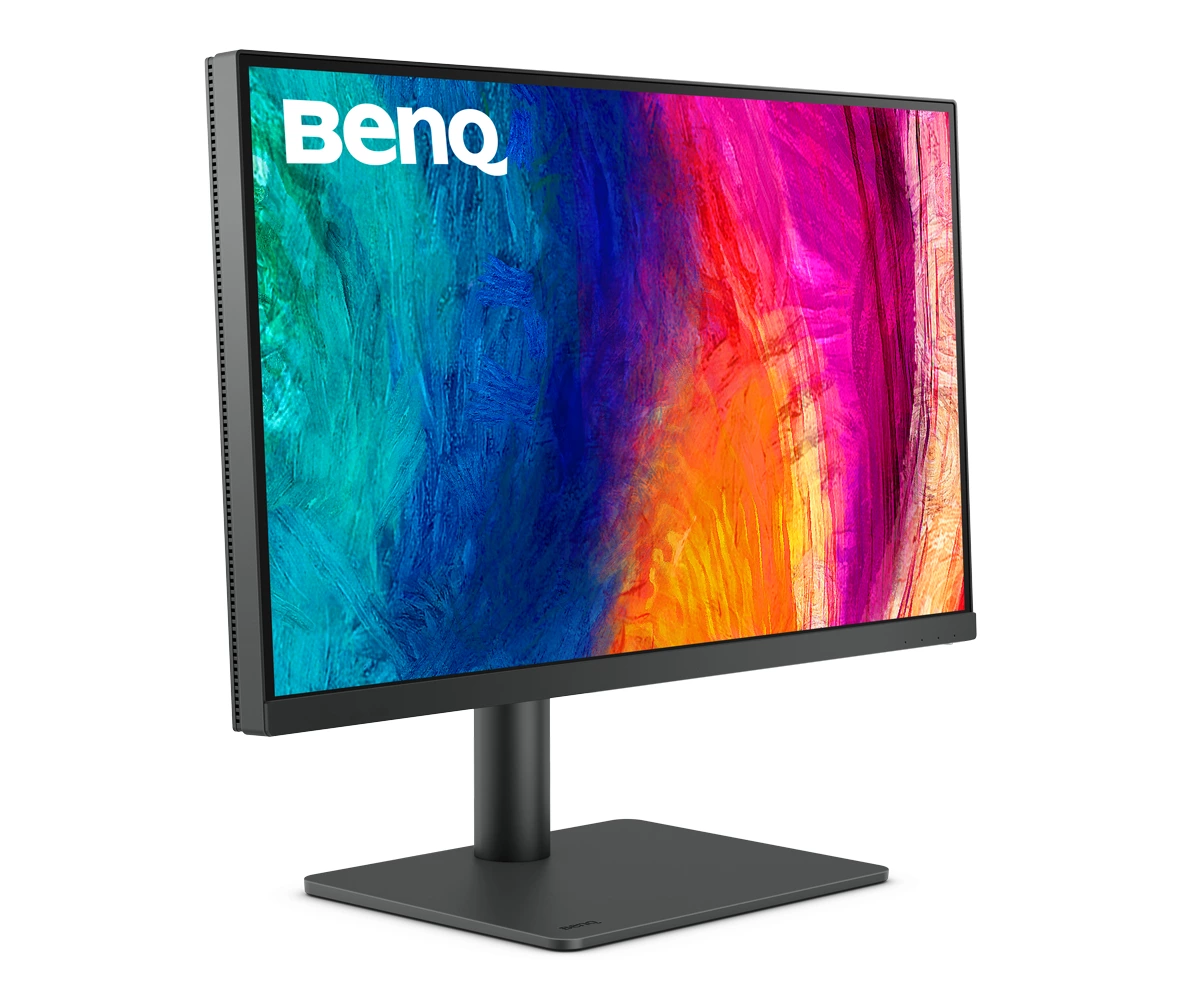
3 · Dos ordenadores, un teclado
27″ · 4K · IPS con tecnología AQCOLOR · 99 % de sRGB y Rec. 709 · gama amplia P3 · KVM integrado · USB-C · altura ajustable.
La serie DesignVue está pensada para diseñadores y se nota en los detalles: modos de visualización pensados para CAD y para maquetación, y un KVM que te deja compartir teclado y ratón entre la torre y el portátil. Si tienes dos equipos sobre la misma mesa, esto vale su peso en oro.
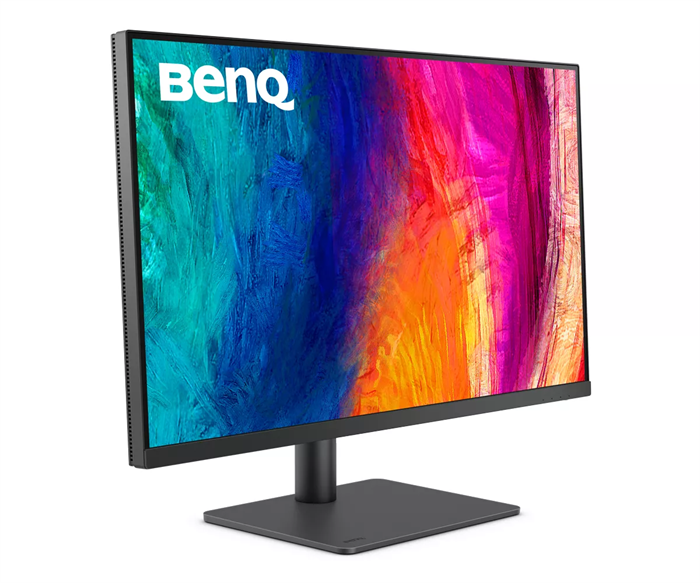
4 · Máxima superficie de trabajo
32″ · 4K · IPS · USB-C con carga · KVM · altura ajustable · compatible con Mac.
Las 32 pulgadas en 4K son, para mi gusto, el mejor formato que existe para trabajar en 3D: al 125 % de escala tienes muchísimo sitio para el árbol y la vista sin que el texto se quede pequeño. Necesitas fondo de mesa suficiente para sentarte a la distancia correcta.
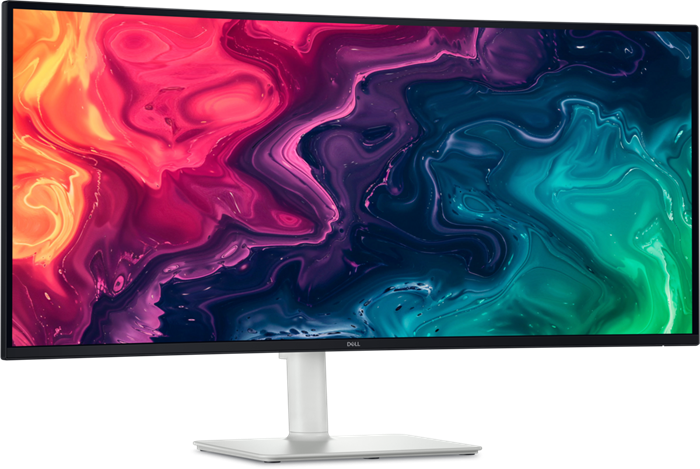
5 · Una sola pantalla, dos ventanas
34″ ultrapanorámica curva · WQHD (3440 × 1440) · 21:9 · 120 Hz · panel VA · dos puertos USB-C · altavoces · altura ajustable.
La opción cómoda: el 3D a la izquierda y el navegador o el correo a la derecha, sin marco en medio. La curvatura ayuda a que los extremos no queden lejos. Al ser VA no es el monitor para decidir un color, pero para modelar y organizarte va estupendamente.
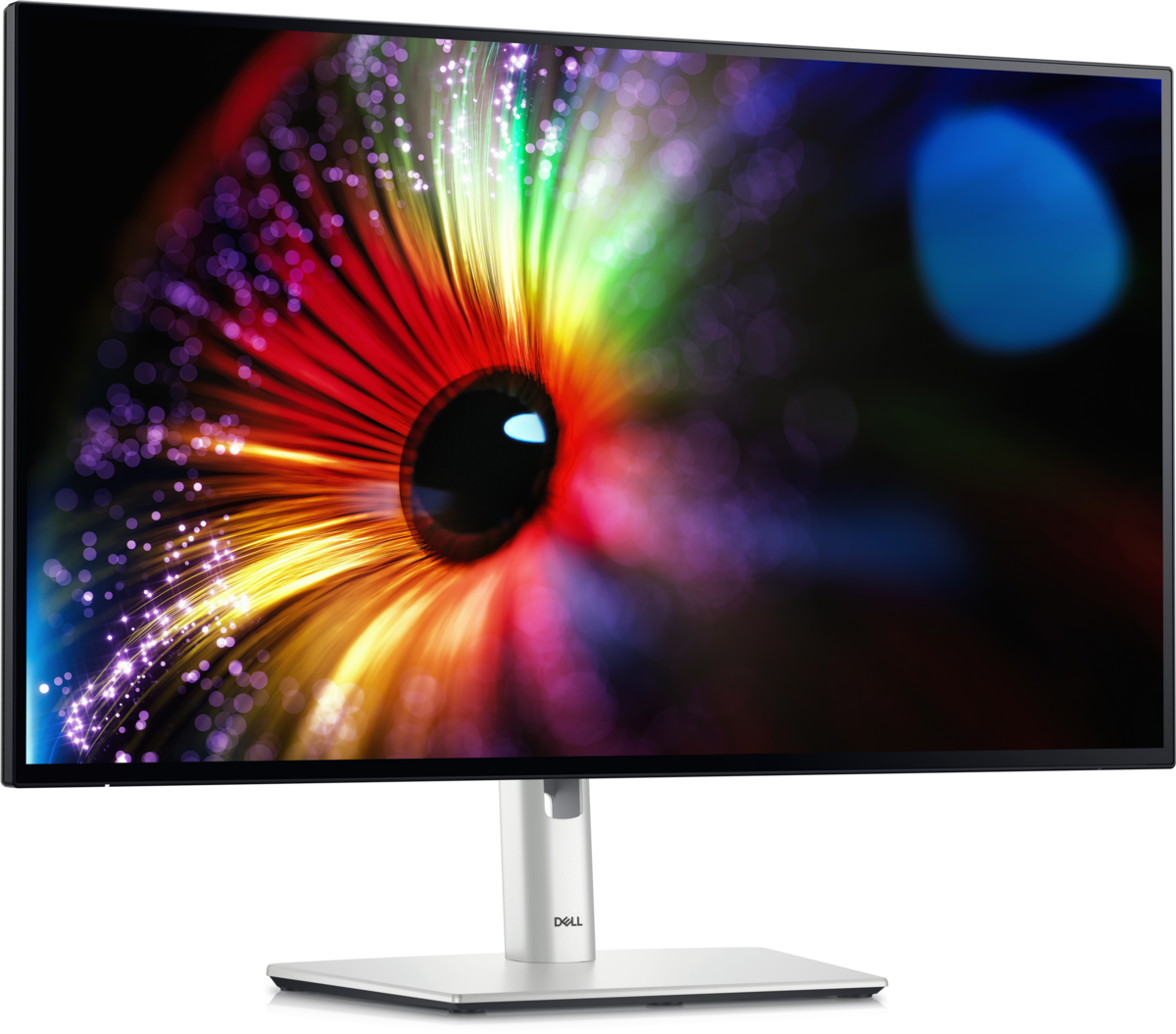
6 · El mejor segundo monitor
27″ · QHD (2560 × 1440) · 120 Hz · panel IPS Black con 98 % de DCI-P3 · dos USB-C · pivote para ponerlo en vertical · tres años de garantía.
QHD a 27″ se usa al 100 % de escala, así que es la opción sin sorpresas con cualquier programa. Como principal si el presupuesto aprieta, y como acompañante del grande —en vertical, para PDF y fichas técnicas— es sencillamente perfecto.
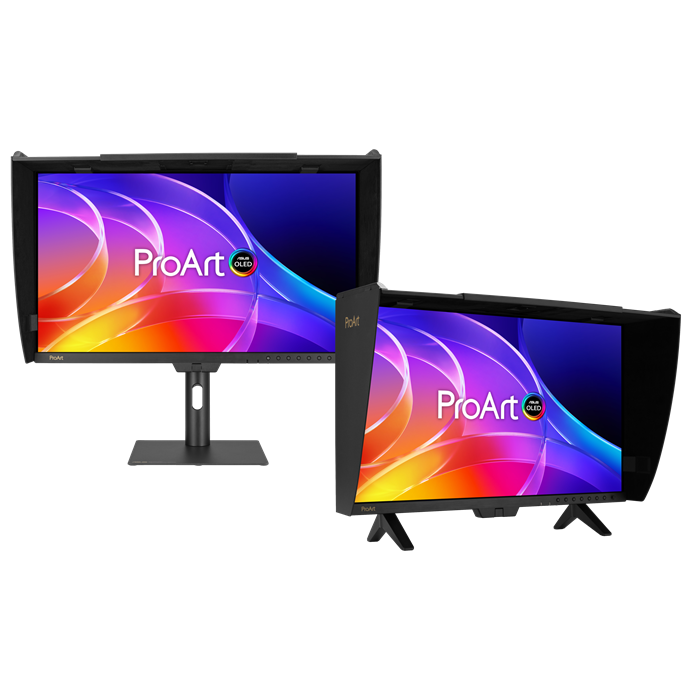
7 · Para estudiantes
27″ · QHD · IPS · 120 Hz · 95 % DCI-P3 y 100 % sRGB · calibrado de fábrica con Delta E < 2 · soporte ergonómico y VESA · conexiones DisplayPort y HDMI, sin USB-C.
Color de gama ProArt y 120 Hz por menos de trescientos euros. Le falta el USB-C, así que si trabajas con portátil tendrás dos cables en lugar de uno; a cambio, por este dinero no hay nada mejor para pasar la carrera y los primeros años de estudio.
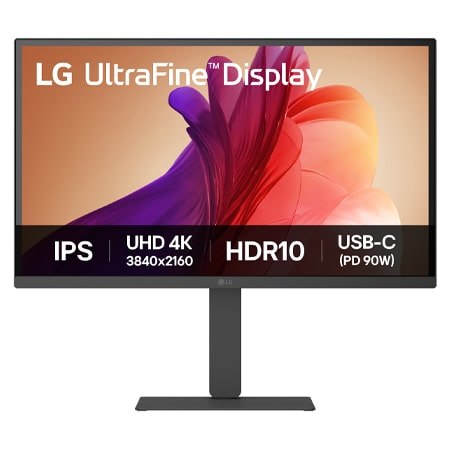
8 · El 4K más barato que merece la pena
27″ · 4K · IPS · 90 % de DCI-P3 · HDR10 · USB-C con 90 W para vídeo, datos y carga del portátil · altura e inclinación ajustables.
4K de verdad, con buena cobertura de color y USB-C, por lo que hace dos años costaba un monitor mediocre. Renuncias a la frecuencia alta y a la ergonomía completa de un UltraSharp, pero como salto desde un Full HD de 24″ es enorme.
Tres accesorios que rinden más que subir de gama
- Un brazo de monitor. Por menos de treinta euros recuperas toda la mesa, pones la pantalla a la altura exacta y giras el segundo monitor a vertical en dos segundos. De todo lo que hay en este artículo, es lo que mejor relación tiene entre lo que cuesta y lo que mejora el puesto de trabajo.
- Un colorímetro. Sólo si tu trabajo acaba impreso o si decides acabados y colores por pantalla. Se pasa en diez minutos, se repite cada pocos meses y elimina la duda de si lo que ves es lo que hay. Si quieres el estándar del sector, la referencia es el Calibrite Display Pro HL.
- Un ratón 3D SpaceMouse. Nada que ver con el monitor, pero es el otro accesorio que cambia de verdad cómo trabajas: la mano izquierda orienta la pieza mientras la derecha sigue dibujando. Si ya tienes buena pantalla, es la siguiente compra.
Los tres son accesorios del puesto de CAD. Si en tu mesa además se dibuja a mano antes de modelar, la otra compra que rinde muchísimo por lo poco que cuesta es el material de boceto: qué rotuladores y qué papel comprar para bocetar producto.
Preguntas frecuentes
¿4K o QHD para CAD?
QHD de 27″ al 100 % de escala es la opción sin complicaciones y sobra para modelar. 4K si quieres el texto de los planos impecable —en 27″ al 150 % o, mejor, en 32″ al 125 %—. Si tu presupuesto no llega a un 4K bueno, un QHD bueno siempre gana a un 4K malo.
¿Sirve un monitor gaming para diseñar?
Para modelar, perfectamente: son rápidos y muchos llevan panel IPS. Lo que suelen tener peor es la cobertura de color, la calibración de fábrica y la ergonomía, y algunos son brillantes. Si eliges uno, mira que sea IPS, mate y con altura ajustable.
¿Merece la pena un monitor curvo?
En 34 pulgadas ultrapanorámicas, sí: la curvatura acerca los extremos. En un 27″ plano no tiene mucho sentido, y si trabajas con líneas rectas y planos hay a quien le molesta la deformación aparente. Yo lo dejaría sólo para las ultrapanorámicas.
¿Hace falta calibrar el monitor?
Si entregas archivos 3D, planos o renders para ver en pantalla, no. Si preparas cualquier cosa que se va a imprimir o decides colores y acabados de un producto, sí, y no es negociable: los paneles se desvían con los meses y el color que apruebas hoy puede no ser el que llegue a fábrica.
¿Dos monitores iguales o uno grande y otro pequeño?
Uno grande y bueno para el 3D, otro más modesto al lado para todo lo demás. Dos monitores iguales quedan muy bien en las fotos, pero acabas mirando siempre al mismo, y ese es el que conviene que sea el mejor que puedas pagar.
Si estás renovando el equipo entero, el resto lo cuento aquí: qué ordenador comprar para diseño industrial y CAD, el mejor portátil para diseño industrial, qué impresora 3D comprar para prototipar producto y qué escáner 3D comprar para digitalizar piezas.
Y si dudas entre dos modelos concretos, escríbeme y te digo cuál cogería yo.
Publicado en agosto de 2026. Los enlaces a tiendas son de afiliado: si compras a través de ellos no pagas ni un céntimo más y me ayudas a mantener la guía al día. Todos los modelos de la lista están comprobados uno a uno: si alguno se descataloga, lo cambio.
Este artículo contiene enlaces de afiliado de Amazon. Como afiliado de Amazon, obtengo ingresos por las compras adscritas que cumplen los requisitos aplicables. El precio que pagas es el mismo. Reviso la lista periódicamente para retirar lo que queda descatalogado.